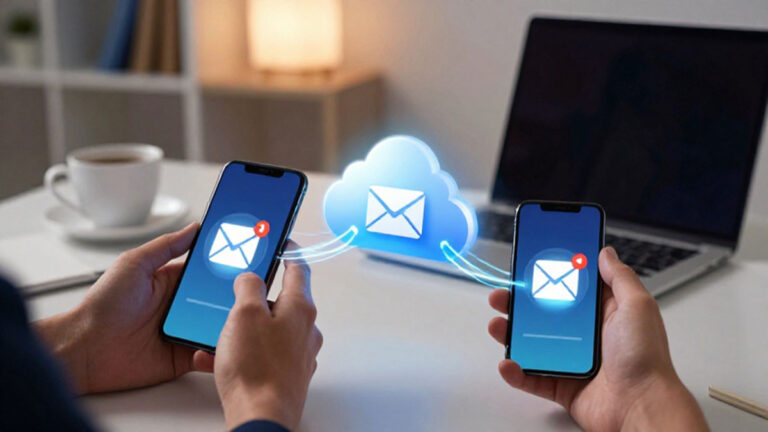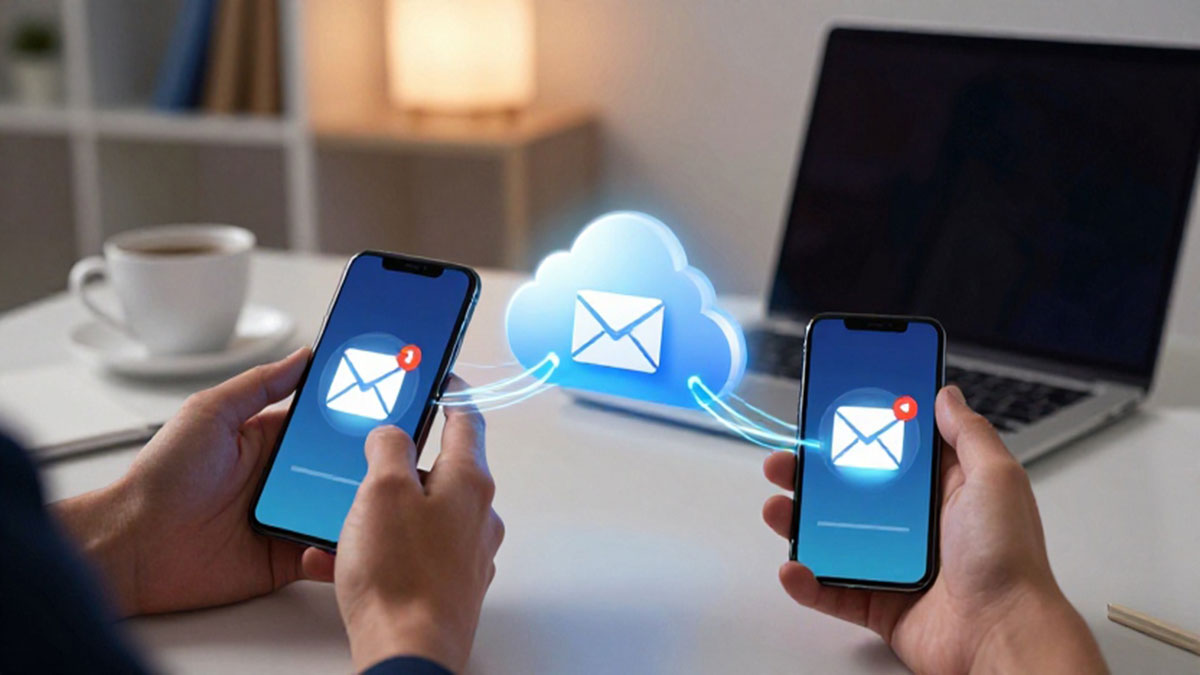
Sinkronisasi email kantor menjadi kebutuhan penting bagi profesional yang ingin tetap terhubung dengan pekerjaan meski berada di luar kantor. Memiliki akses cepat ke email dapat meningkatkan produktivitas dan memastikan setiap pesan penting tidak terlewat. Pada era digital ini, perangkat Android dan Apple iPhone menyediakan berbagai fitur yang mempermudah pengaturan email kantor tanpa perlu mengakses komputer. Artikel ini akan membahas langkah-langkah sinkronisasi email kantor secara mudah di kedua platform.
Persiapan Sebelum Sinkronisasi
Sebelum melakukan sinkronisasi email kantor, pastikan Anda memiliki akun email yang aktif dan informasi server yang lengkap, termasuk alamat server masuk (IMAP/POP3) dan keluar (SMTP). Selain itu, koneksi internet stabil sangat penting agar proses sinkronisasi berjalan lancar. Periksa juga versi sistem operasi perangkat Anda untuk memastikan kompatibilitas dengan aplikasi email yang digunakan.
Sinkronisasi Email di Android
Untuk perangkat Android, langkah pertama adalah membuka aplikasi Email atau Gmail. Pilih opsi “Tambahkan Akun” dan masukkan alamat email serta kata sandi kantor Anda. Selanjutnya, pilih tipe akun antara IMAP atau POP3, tergantung pengaturan server kantor. IMAP lebih disarankan karena dapat menyinkronkan email di berbagai perangkat secara real-time. Setelah itu, masukkan informasi server masuk dan keluar sesuai panduan kantor. Android akan melakukan verifikasi dan menyinkronkan email secara otomatis. Pengguna juga bisa menyesuaikan pengaturan notifikasi, frekuensi sinkronisasi, dan folder yang ingin disinkronkan agar lebih efisien.
Sinkronisasi Email di Apple iPhone
Di Apple iPhone, buka menu “Pengaturan” lalu pilih “Mail” dan klik “Akun”. Pilih “Tambahkan Akun” dan masukkan informasi email kantor. Sama seperti Android, pilih tipe akun IMAP atau POP3. Masukkan alamat server masuk dan keluar sesuai panduan IT kantor. iPhone akan memverifikasi data secara otomatis dan mulai menampilkan email di aplikasi Mail. Pengguna dapat menyesuaikan sinkronisasi kontak, kalender, dan catatan jika diizinkan oleh pengaturan kantor. Keuntungan menggunakan iPhone adalah integrasi yang mulus dengan fitur bawaan, termasuk Siri dan notifikasi push, sehingga email penting langsung terlihat tanpa membuka aplikasi.
Tips Agar Sinkronisasi Berjalan Optimal
Agar sinkronisasi email kantor di Android dan iPhone berjalan optimal, pastikan selalu menggunakan koneksi internet stabil dan tidak mematikan opsi sinkronisasi otomatis. Perbarui aplikasi email secara berkala agar kompatibilitas dengan server tetap terjaga. Selain itu, gunakan password yang kuat dan aktifkan otentikasi dua faktor bila tersedia untuk menjaga keamanan akun kantor. Mengatur folder penting atau label juga membantu Anda mengelola email dengan lebih efisien, sehingga pesan kritis tidak tercecer di kotak masuk.
Kesimpulan
Sinkronisasi email kantor di Android dan Apple iPhone dapat dilakukan dengan mudah jika Anda mengikuti langkah-langkah yang tepat. Persiapan yang matang, penggunaan IMAP, serta pengaturan server yang sesuai memastikan email tersinkronisasi dengan lancar. Dengan perangkat yang mendukung notifikasi real-time dan pengaturan keamanan yang baik, profesional dapat tetap produktif dan responsif di mana saja. Memahami cara sinkronisasi ini tidak hanya meningkatkan efisiensi kerja tetapi juga meminimalkan risiko kehilangan informasi penting dari email kantor.
About the Author