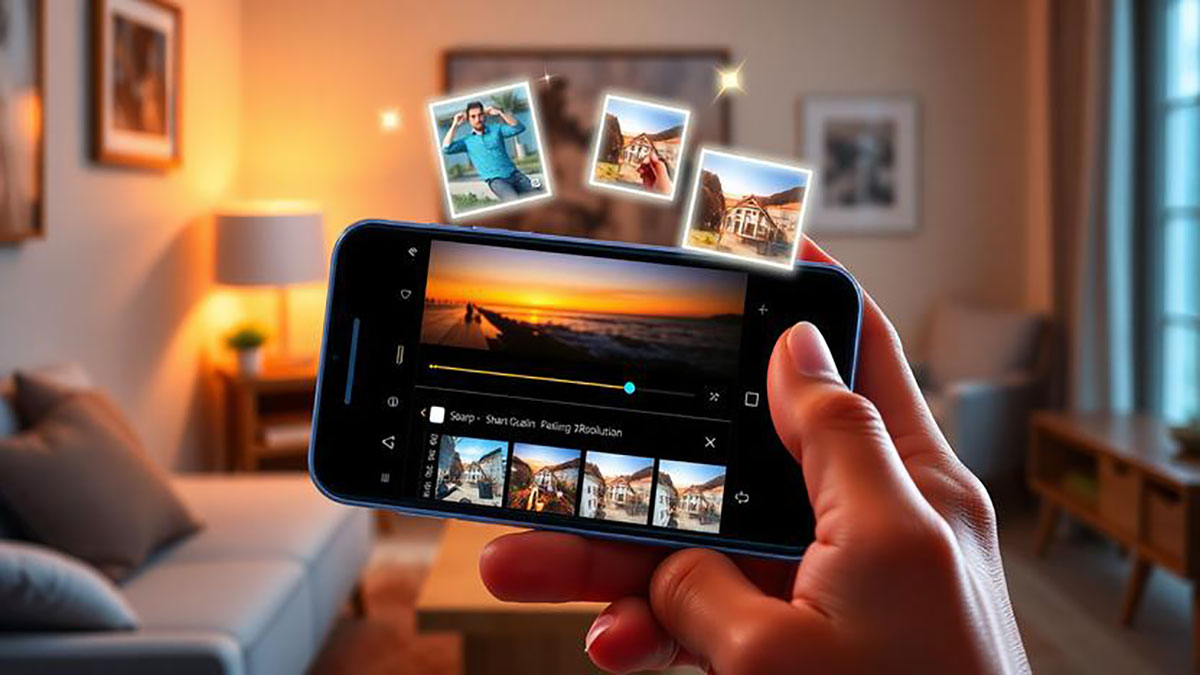
Instagram menjadi salah satu platform media sosial terpopuler yang memungkinkan penggunanya berbagi momen melalui foto dan video. Namun, salah satu masalah yang sering ditemui pengguna Android adalah kualitas foto yang menurun atau pecah saat diunggah. Masalah ini biasanya disebabkan oleh kompresi otomatis yang dilakukan Instagram pada setiap unggahan. Untungnya, ada beberapa cara untuk mengatur kualitas unggahan agar foto tetap tajam dan jelas.
Pahami Kompresi Instagram
Instagram menggunakan algoritma kompresi untuk mengurangi ukuran file agar lebih cepat diunggah dan diakses oleh pengguna. Akibatnya, foto dengan resolusi tinggi atau ukuran file besar seringkali terlihat pecah atau blur. Mengetahui hal ini penting agar pengguna bisa menyesuaikan ukuran dan format foto sebelum diunggah.
Gunakan Resolusi yang Tepat
Salah satu langkah penting adalah mengunggah foto dengan resolusi optimal. Untuk Instagram, resolusi terbaik untuk feed adalah 1080 piksel lebar, dengan rasio aspek antara 1:1 (persegi), 4:5 (potret), dan 1.91:1 (lanskap). Pastikan ukuran foto tidak terlalu besar agar Instagram tidak terlalu banyak melakukan kompresi, namun tetap cukup tinggi agar detail tetap terlihat jelas.
Simpan Foto dalam Format JPEG Berkualitas Tinggi
Format JPEG menjadi pilihan yang paling kompatibel dengan Instagram. Saat menyimpan foto dari editor atau kamera, pastikan kualitas JPEG diatur ke level tinggi, minimal 80-90%. Hindari menyimpan ulang beberapa kali karena proses penyimpanan JPEG dapat menurunkan kualitas secara bertahap.
Aktifkan Opsi “High Quality Upload”
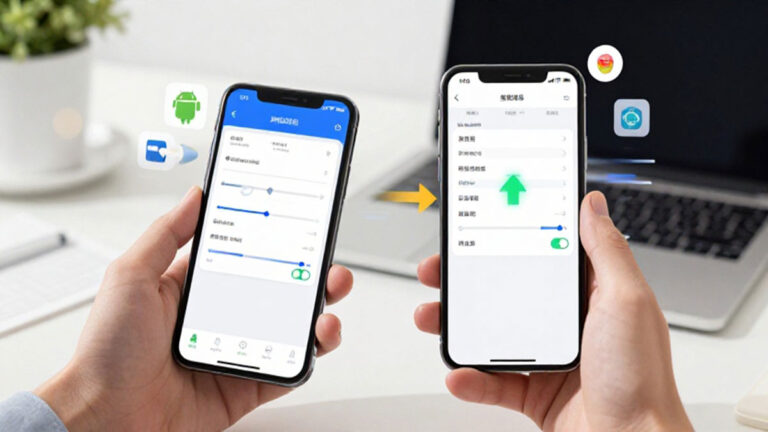
Instagram menyediakan fitur unggahan berkualitas tinggi yang bisa diaktifkan di pengaturan aplikasi. Caranya, buka aplikasi Instagram, masuk ke Pengaturan > Akun > Unggahan Asli, lalu aktifkan opsi Unggah Foto Berkualitas Tinggi. Fitur ini membantu mengurangi kompresi berlebihan pada foto yang diunggah dari Android.
Gunakan Aplikasi Edit Foto yang Mendukung Resolusi Tinggi
Sebelum mengunggah, pastikan foto diedit menggunakan aplikasi yang mendukung resolusi tinggi. Aplikasi edit foto seperti Adobe Lightroom atau Snapseed memungkinkan pengguna menyimpan foto tanpa menurunkan kualitas. Hindari aplikasi yang secara otomatis mengecilkan ukuran foto karena akan memengaruhi ketajaman saat diunggah ke Instagram.
Hindari Memperbesar Foto Setelah Diambil
Memperbesar foto secara digital setelah pengambilan akan menurunkan kualitas karena piksel akan terdistorsi. Sebaiknya ambil foto dengan kamera resolusi tinggi dan ukuran sesuai kebutuhan, kemudian lakukan crop ringan jika diperlukan tanpa memperbesar gambar secara berlebihan.
Perhatikan Format Warna
Instagram mendukung ruang warna sRGB. Foto yang disimpan dalam format lain, seperti Adobe RGB, mungkin akan mengalami perubahan warna dan sedikit blur setelah diunggah. Pastikan konversi ke sRGB dilakukan sebelum unggahan untuk menjaga akurasi warna dan ketajaman foto.
Tips Tambahan Agar Foto Tetap Tajam
Selain pengaturan teknis, ada beberapa tips tambahan yang bisa dilakukan. Pertama, unggah foto menggunakan koneksi internet yang stabil agar proses upload tidak terganggu. Kedua, hindari menggunakan filter yang terlalu berat karena beberapa filter dapat menurunkan detail asli foto. Terakhir, cek preview foto setelah diunggah untuk memastikan kualitas tetap terjaga.
Dengan mengikuti langkah-langkah di atas, pengguna Android dapat mengunggah foto ke Instagram dengan kualitas lebih baik, minim pecah, dan tetap tajam. Mengatur resolusi, format, ruang warna, serta memanfaatkan fitur unggahan berkualitas tinggi menjadi kunci utama agar setiap momen yang dibagikan terlihat profesional dan menarik bagi pengikut.
About the Author