Memindahkan file berukuran besar dari HP ke laptop sering kali menjadi tantangan bagi banyak pengguna. Biasanya orang menggunakan kabel data untuk proses transfer, namun cara tersebut tidak selalu praktis. Selain membutuhkan kabel, terkadang koneksi juga tidak stabil atau perangkat tidak langsung terdeteksi oleh komputer.
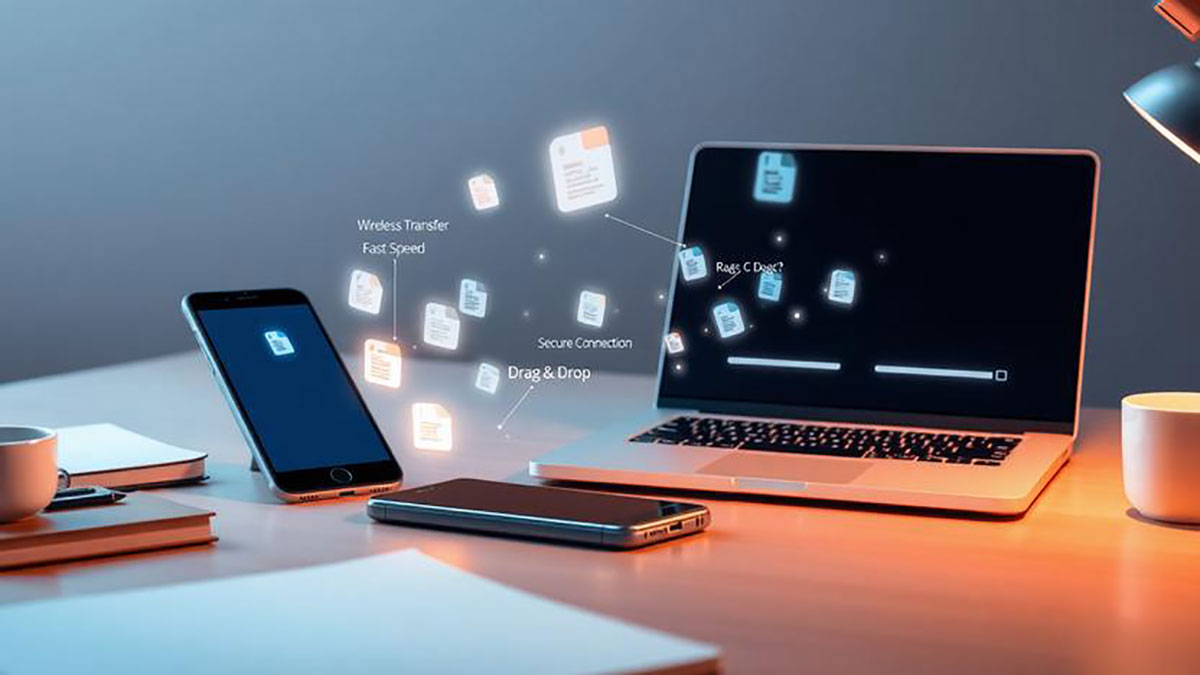
Seiring perkembangan teknologi, kini tersedia berbagai cara untuk memindahkan file besar dari HP ke laptop tanpa menggunakan kabel sama sekali. Salah satu metode yang semakin populer adalah menggunakan fitur transfer nirkabel berbasis “drop”, yang memungkinkan pengiriman file dalam ukuran besar dengan cepat dan praktis. Metode ini sangat cocok digunakan untuk foto, video, dokumen, maupun file proyek yang memiliki ukuran besar.
Dalam artikel ini, kita akan membahas cara memindahkan file besar dari HP ke laptop tanpa kabel menggunakan metode drop, lengkap dengan langkah-langkah yang mudah dipahami.
Apa Itu Fitur Drop untuk Transfer File
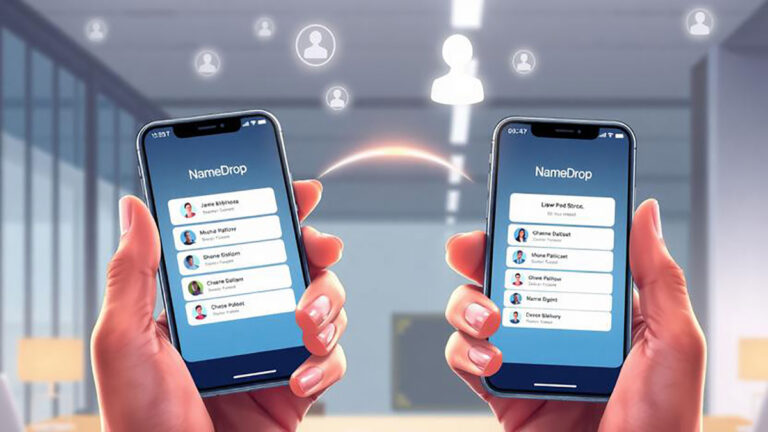
Fitur drop adalah sistem transfer file yang memungkinkan pengguna mengirimkan data secara langsung melalui koneksi internet atau jaringan lokal. Teknologi ini biasanya memanfaatkan browser atau aplikasi tertentu untuk membuat koneksi antara perangkat HP dan laptop tanpa perlu kabel.
Keunggulan utama dari metode ini adalah kemudahan penggunaan. Pengguna hanya perlu membuka layanan drop pada kedua perangkat, kemudian melakukan proses pengiriman file. File yang dikirim akan langsung muncul pada perangkat tujuan setelah proses transfer selesai.
Selain itu, fitur drop juga mendukung file berukuran besar sehingga cocok digunakan untuk kebutuhan pekerjaan, kuliah, atau berbagi media berkualitas tinggi.
Keunggulan Mengirim File Tanpa Kabel
Menggunakan metode transfer file tanpa kabel memiliki banyak keuntungan dibandingkan cara tradisional. Beberapa di antaranya adalah:
1. Lebih Praktis
Pengguna tidak perlu lagi mencari kabel data atau khawatir kabel rusak. Semua proses dilakukan secara nirkabel hanya dengan koneksi internet atau jaringan WiFi.
2. Transfer Lebih Cepat
Pada jaringan yang stabil, pengiriman file besar bisa berlangsung sangat cepat. Bahkan beberapa layanan drop mampu mentransfer file berukuran ratusan megabyte dalam hitungan menit.
3. Tidak Perlu Instal Banyak Aplikasi
Sebagian layanan drop hanya membutuhkan browser saja sehingga pengguna tidak perlu menginstal aplikasi tambahan pada laptop.
4. Mendukung Berbagai Jenis File
File foto, video, dokumen PDF, file ZIP, hingga folder besar dapat dipindahkan dengan mudah menggunakan metode ini.
Persiapan Sebelum Mengirim File
Sebelum melakukan transfer file dari HP ke laptop, ada beberapa hal yang perlu dipastikan agar proses berjalan lancar.
Pertama, pastikan kedua perangkat terhubung dengan jaringan internet yang stabil. Meskipun beberapa layanan bekerja melalui jaringan lokal, koneksi yang baik tetap sangat membantu mempercepat proses transfer.
Kedua, pastikan ruang penyimpanan pada laptop masih cukup untuk menampung file yang akan dipindahkan. File besar seperti video atau proyek desain sering kali membutuhkan ruang yang cukup besar.
Ketiga, gunakan browser yang sudah diperbarui ke versi terbaru agar kompatibilitas layanan drop berjalan dengan baik.
Cara Memindahkan File Besar dari HP ke Laptop Menggunakan Drop
Berikut langkah-langkah sederhana untuk memindahkan file besar tanpa kabel menggunakan metode drop.
1. Buka Layanan Drop di Laptop
Langkah pertama adalah membuka layanan drop melalui browser di laptop. Setelah halaman terbuka, biasanya akan muncul kode atau QR yang digunakan untuk menghubungkan perangkat.
2. Akses Layanan yang Sama di HP
Selanjutnya buka browser di HP dan akses layanan drop yang sama. Masukkan kode atau pindai QR yang muncul di laptop agar kedua perangkat terhubung.
3. Pilih File yang Akan Dikirim
Setelah perangkat berhasil terhubung, pilih file yang ingin dipindahkan dari HP. Anda dapat memilih foto, video, dokumen, atau file lainnya sesuai kebutuhan.
4. Mulai Proses Pengiriman
Tekan tombol kirim atau drop pada layar HP. Proses transfer akan berjalan secara otomatis. Kecepatan pengiriman tergantung pada ukuran file dan stabilitas jaringan.
5. Unduh File di Laptop
Setelah file berhasil dikirim, laptop akan menampilkan notifikasi atau daftar file yang dapat diunduh. Klik file tersebut untuk menyimpannya ke dalam folder laptop.
Tips Agar Transfer File Besar Lebih Cepat
Agar proses pemindahan file berjalan lebih lancar, ada beberapa tips yang bisa diterapkan.
Gunakan jaringan WiFi yang stabil karena koneksi yang buruk dapat memperlambat transfer file. Jika memungkinkan, gunakan jaringan yang sama antara HP dan laptop agar proses pengiriman lebih cepat.
Hindari menjalankan terlalu banyak aplikasi yang menggunakan internet saat proses transfer berlangsung. Hal ini dapat membantu menjaga kecepatan pengiriman tetap optimal.
Jika file yang dikirim sangat besar, pertimbangkan untuk mengompresnya terlebih dahulu ke dalam format ZIP agar ukuran file lebih kecil dan proses transfer menjadi lebih cepat.
Alternatif Metode Transfer Tanpa Kabel
Selain menggunakan fitur drop, ada beberapa metode lain yang juga bisa digunakan untuk memindahkan file besar dari HP ke laptop tanpa kabel.
Pengguna dapat memanfaatkan layanan penyimpanan cloud untuk mengunggah file dari HP kemudian mengunduhnya di laptop. Cara ini cukup praktis meskipun memerlukan koneksi internet yang stabil.
Metode lain adalah menggunakan aplikasi berbagi file melalui jaringan WiFi lokal yang memungkinkan transfer data secara langsung antar perangkat tanpa menggunakan internet.
Kesimpulan
Memindahkan file besar dari HP ke laptop kini tidak lagi harus menggunakan kabel data. Dengan memanfaatkan fitur drop, proses transfer file dapat dilakukan dengan lebih cepat, praktis, dan efisien.
Metode ini sangat membantu bagi pengguna yang sering memindahkan foto, video, dokumen, maupun file proyek berukuran besar. Selama kedua perangkat terhubung dengan jaringan yang stabil, proses pengiriman file dapat berjalan dengan lancar tanpa hambatan.
Dengan memahami langkah-langkah di atas, Anda dapat memindahkan file besar dari HP ke laptop kapan saja tanpa perlu repot menggunakan kabel. Teknologi transfer nirkabel seperti ini menjadi solusi modern yang mempermudah aktivitas digital sehari-hari.
About the Author