Pendahuluan
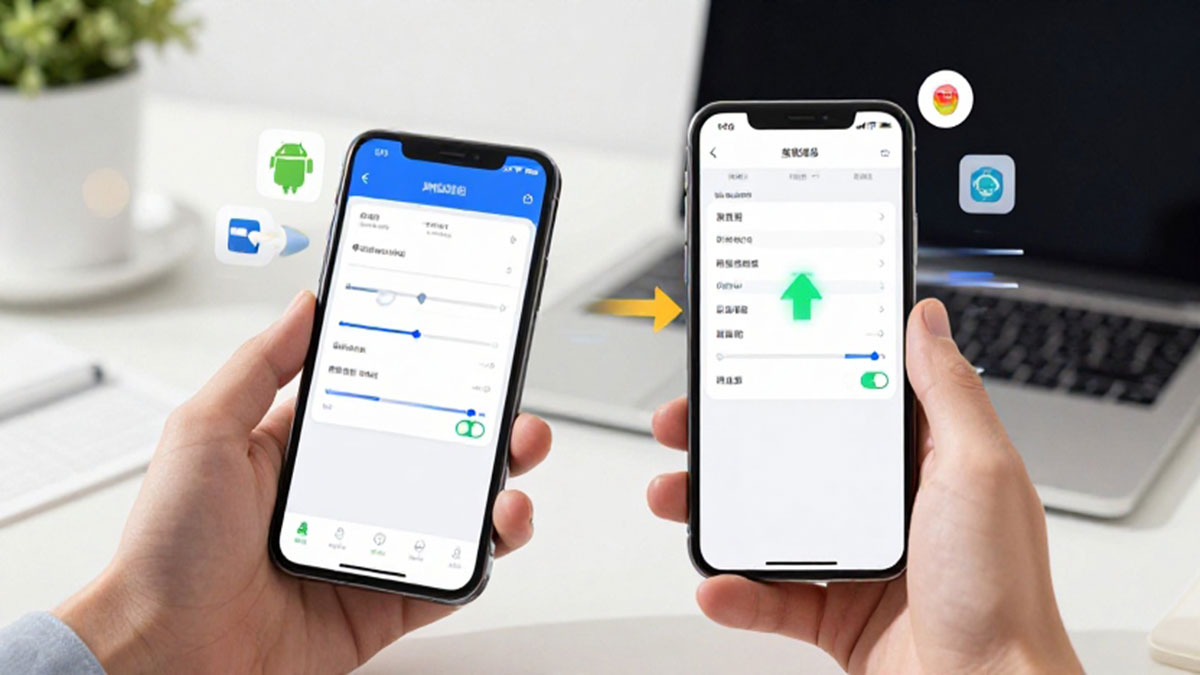
Performa smartphone tidak hanya ditentukan oleh spesifikasi hardware, tetapi juga oleh bagaimana sistem menampilkan animasi saat berpindah antar menu. Banyak pengguna merasa ponselnya lambat, padahal sebenarnya hanya efek animasi yang terlalu panjang. Dengan mengatur animasi transisi, perangkat Android maupun Apple iPhone bisa terasa jauh lebih responsif tanpa perlu upgrade perangkat. Artikel ini akan membahas trik lengkap untuk mempercepat animasi sehingga pengalaman penggunaan menjadi lebih nyaman dan efisien.
Apa Itu Animasi Transisi dan Pengaruhnya
Animasi transisi adalah efek visual yang muncul saat membuka aplikasi, berpindah menu, atau menutup jendela. Fungsinya untuk memberikan pengalaman visual yang halus dan estetis. Namun, jika durasi animasi terlalu lama, hal ini justru membuat perangkat terasa lambat. Dengan mempercepat atau menonaktifkan animasi, waktu respons sistem akan terasa lebih instan meskipun sebenarnya prosesnya sama.
Cara Mengubah Animasi Transisi di Android
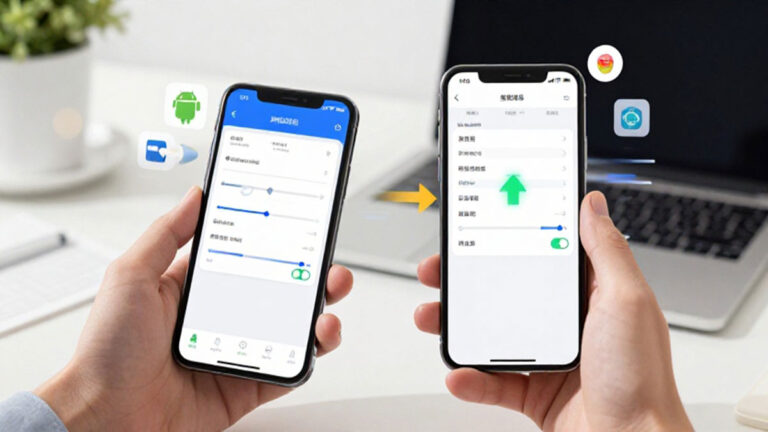
Pengguna Android memiliki fleksibilitas tinggi dalam mengatur animasi melalui opsi pengembang. Langkah pertama adalah mengaktifkan Developer Options dengan masuk ke Pengaturan, lalu pilih Tentang Ponsel dan tekan beberapa kali pada Nomor Build hingga mode pengembang aktif. Setelah itu, kembali ke menu Pengaturan dan buka Opsi Pengembang. Di dalamnya terdapat beberapa pengaturan seperti Skala Animasi Jendela, Skala Animasi Transisi, dan Skala Durasi Animator. Untuk membuat ponsel terasa lebih cepat, ubah semua skala menjadi 0.5x atau bahkan matikan dengan memilih Off. Perubahan ini akan langsung terasa saat membuka aplikasi atau berpindah layar.
Tips Optimalisasi Animasi di Android
Selain mengurangi skala animasi, pastikan juga untuk menutup aplikasi yang berjalan di latar belakang agar kinerja lebih ringan. Gunakan launcher ringan jika diperlukan dan hindari penggunaan widget berlebihan. Kombinasi antara pengaturan animasi dan manajemen aplikasi akan memberikan peningkatan performa yang signifikan tanpa perlu aplikasi tambahan.
Cara Mengatur Animasi di Apple iPhone
Berbeda dengan Android, Apple iPhone tidak menyediakan pengaturan skala animasi secara langsung. Namun, pengguna tetap bisa mempercepat transisi dengan mengaktifkan fitur Reduce Motion. Caranya masuk ke Pengaturan, pilih Aksesibilitas, kemudian buka menu Gerakan dan aktifkan Reduce Motion. Fitur ini akan mengurangi efek animasi kompleks dan menggantinya dengan transisi yang lebih sederhana sehingga terasa lebih cepat.
Manfaat Mengaktifkan Reduce Motion
Dengan Reduce Motion aktif, animasi zoom dan efek gerakan akan diminimalkan. Hal ini membuat perpindahan antar aplikasi terasa lebih instan. Selain meningkatkan kecepatan visual, fitur ini juga membantu menghemat daya baterai karena GPU tidak bekerja terlalu berat dalam menampilkan efek animasi.
Perbandingan Android dan iPhone dalam Pengaturan Animasi
Android menawarkan kontrol penuh terhadap animasi, memungkinkan pengguna menyesuaikan sesuai preferensi. Sementara itu, iPhone lebih sederhana dengan pendekatan minimalis melalui fitur Reduce Motion. Meskipun berbeda, keduanya sama-sama mampu meningkatkan kenyamanan penggunaan jika diatur dengan tepat.
Dampak Terhadap Pengalaman Pengguna
Mengubah animasi transisi memberikan efek psikologis yang cukup besar. Pengguna akan merasa perangkat lebih cepat, lebih ringan, dan lebih responsif. Hal ini sangat bermanfaat terutama untuk perangkat dengan spesifikasi menengah ke bawah atau yang sudah digunakan dalam waktu lama.
Kesimpulan
Mengatur animasi transisi adalah trik sederhana namun efektif untuk meningkatkan performa smartphone tanpa biaya tambahan. Android memberikan fleksibilitas melalui opsi pengembang, sedangkan iPhone menyediakan solusi praktis lewat fitur Reduce Motion. Dengan menerapkan langkah-langkah ini, pengalaman menggunakan ponsel akan terasa lebih cepat, efisien, dan menyenangkan dalam aktivitas sehari-hari.
About the Author