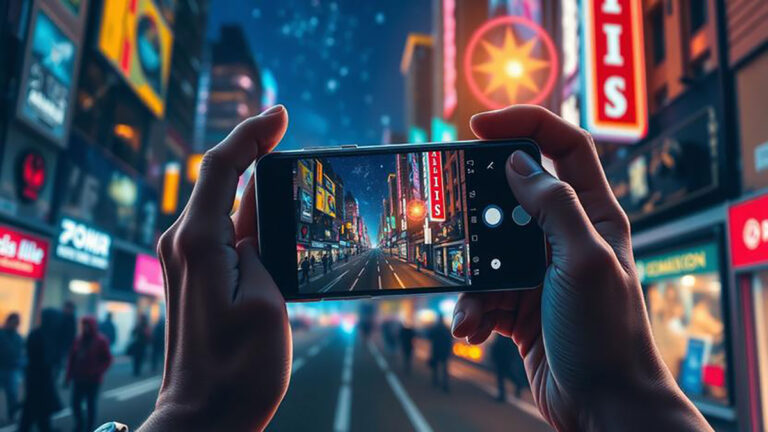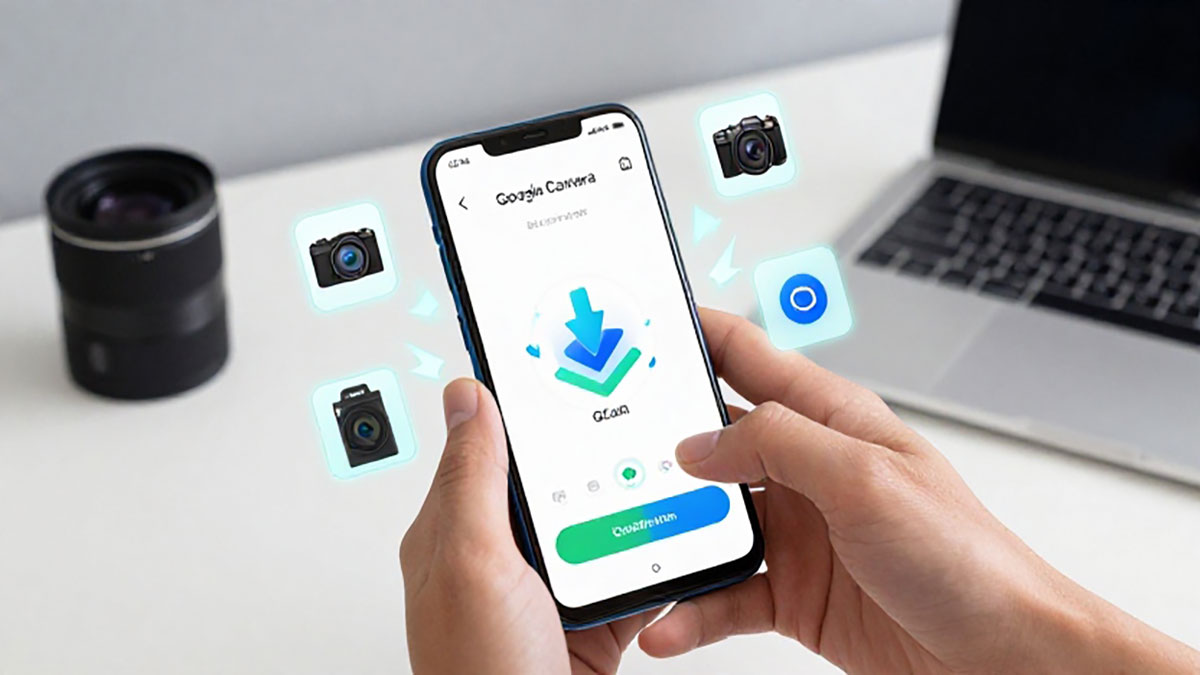
Google Camera atau yang lebih dikenal dengan GCam menjadi aplikasi kamera favorit banyak pengguna Android karena mampu menghasilkan foto dengan detail tajam, warna natural, dan kemampuan HDR yang lebih baik dibanding kamera bawaan. Aplikasi ini awalnya dikembangkan khusus untuk perangkat Google Pixel, namun kini sudah banyak versi modifikasi yang bisa digunakan di berbagai HP Android. Artikel ini akan membahas secara lengkap panduan cara pasang Google Camera (GCam) di berbagai HP Android dengan langkah yang aman dan mudah diikuti.
Apa Itu Google Camera (GCam)?
Google Camera adalah aplikasi kamera resmi dari Google yang digunakan pada perangkat Pixel. Keunggulan utama GCam terletak pada teknologi pemrosesan gambar berbasis software seperti HDR+, Night Sight, Portrait Mode, dan Astrophotography. Fitur-fitur ini memungkinkan hasil foto tetap terang dan tajam meski dalam kondisi minim cahaya. Karena kualitasnya yang unggul, banyak developer membuat versi mod GCam agar bisa dipasang di berbagai merek seperti Xiaomi, Samsung, Realme, Oppo, hingga Vivo.
Keunggulan Menggunakan GCam di HP Android
Salah satu alasan banyak pengguna mencari cara pasang Google Camera (GCam) di berbagai HP Android adalah karena peningkatan kualitas foto secara signifikan. HDR+ mampu menyeimbangkan cahaya dengan lebih baik sehingga foto tidak terlalu gelap atau terlalu terang. Mode Night Sight membantu mengambil gambar malam hari dengan hasil lebih jelas tanpa banyak noise. Selain itu, Portrait Mode menghasilkan efek blur latar belakang yang lebih presisi.
Keunggulan lainnya adalah detail warna yang lebih akurat serta kemampuan pemrosesan gambar berbasis AI yang membuat hasil foto terlihat lebih profesional meskipun menggunakan kamera dengan spesifikasi standar.
Syarat HP Agar Bisa Menggunakan GCam
Sebelum menginstal GCam, ada beberapa syarat yang perlu diperhatikan. Pertama, HP harus menggunakan sistem operasi Android yang relatif baru, minimal Android 8.0 agar kompatibilitas lebih baik. Kedua, perangkat sebaiknya sudah mendukung Camera2 API. Fitur ini memungkinkan aplikasi pihak ketiga mengakses kontrol kamera secara penuh.
Untuk mengecek apakah HP sudah mendukung Camera2 API, pengguna bisa menggunakan aplikasi pengecekan khusus di Play Store. Jika status menunjukkan level Limited atau Full, maka kemungkinan besar GCam bisa berjalan dengan baik.
Cara Pasang Google Camera (GCam) di Berbagai HP Android
Langkah pertama adalah mencari versi GCam yang sesuai dengan tipe dan chipset HP. Setiap merek atau prosesor seperti Snapdragon, MediaTek, atau Exynos biasanya membutuhkan versi mod yang berbeda agar stabil dan tidak crash.
Setelah mendapatkan file APK GCam yang sesuai, masuk ke menu Pengaturan lalu aktifkan opsi Izinkan instalasi dari sumber tidak dikenal. Fitur ini diperlukan karena GCam mod tidak diunduh melalui Play Store.
Selanjutnya, buka file APK yang telah diunduh dan lakukan proses instalasi seperti biasa. Tunggu hingga pemasangan selesai. Setelah berhasil terinstal, buka aplikasi GCam dan berikan izin akses kamera, mikrofon, serta penyimpanan agar aplikasi dapat berfungsi optimal.
Beberapa versi GCam memerlukan file konfigurasi tambahan agar performanya maksimal. File config ini biasanya disesuaikan dengan tipe sensor kamera HP. File tersebut ditempatkan di folder khusus di dalam penyimpanan internal, kemudian diaktifkan melalui menu pengaturan GCam.
Tips Agar GCam Berjalan Stabil
Agar penggunaan Google Camera lebih stabil, pastikan menggunakan versi mod terbaru yang kompatibel dengan perangkat. Jika aplikasi sering force close, coba gunakan versi lain yang lebih ringan atau khusus untuk chipset tertentu.
Selain itu, hindari mengaktifkan semua fitur sekaligus jika HP memiliki RAM terbatas. Mode seperti HDR+ Enhanced dan Astrophotography cukup berat sehingga lebih baik digunakan saat diperlukan saja.
Membersihkan cache secara berkala juga membantu menjaga performa aplikasi tetap optimal. Jika terjadi bug, hapus data aplikasi lalu atur ulang konfigurasi.
Risiko dan Hal yang Perlu Diperhatikan
Meskipun GCam menawarkan banyak kelebihan, pengguna tetap perlu berhati-hati. Karena berasal dari modifikasi pihak ketiga, beberapa versi mungkin belum sepenuhnya stabil. Risiko seperti aplikasi crash atau kamera tidak bisa dibuka bisa saja terjadi.
Pastikan mengunduh file dari sumber terpercaya dan sesuai dengan tipe perangkat. Hindari memasang versi yang tidak kompatibel karena dapat menyebabkan gangguan pada sistem kamera.
Kesimpulan
Panduan cara pasang Google Camera (GCam) di berbagai HP Android sebenarnya cukup mudah jika mengikuti langkah dengan benar. Pastikan perangkat mendukung Camera2 API, pilih versi yang sesuai, dan lakukan instalasi dengan hati-hati. Dengan menggunakan GCam, kualitas foto bisa meningkat drastis tanpa perlu mengganti smartphone baru. Bagi pengguna yang gemar fotografi mobile, memasang GCam bisa menjadi solusi praktis untuk mendapatkan hasil gambar yang lebih tajam, jernih, dan profesional.
About the Author